
一家餐厅需要同时处理很多事情:桌上的点单、仓库里的库存、要付款的供应商、当班的员工,还有收银台的现金。如果这些分散在不同的本子或软件里,就很容易出错:营业中途食材用完,账单和厨房出的菜对不上,也没人知道当天的真实利润。
Odoo 把这一切整合到同一个系统中。它的 POS(销售点)应用自带完整的餐厅模式;再加上库存、采购和开票应用,每一笔桌边点单都会自动更新你的库存、采购和账目。
下面一步步教你如何设置。
第 1 步:选择你需要的应用
先从 POS(销售点)开始,并将其设置为餐厅模式。这样你就有了桌位图、桌边点餐、厨房下单和分单结账功能。
然后添加能把其他业务串联起来的应用:
- 库存:追踪仓库里的食材和饮品
- 采购:管理供应商和采购订单
- 开票:让账目与销售保持同步
因为它们共用同一个数据库,4 号桌的一笔销售会同时更新你的库存和账簿,不需要在不同地方来回抄写数据。
第 2 步:录入供应商
从哪里开始,取决于你目前的情况。
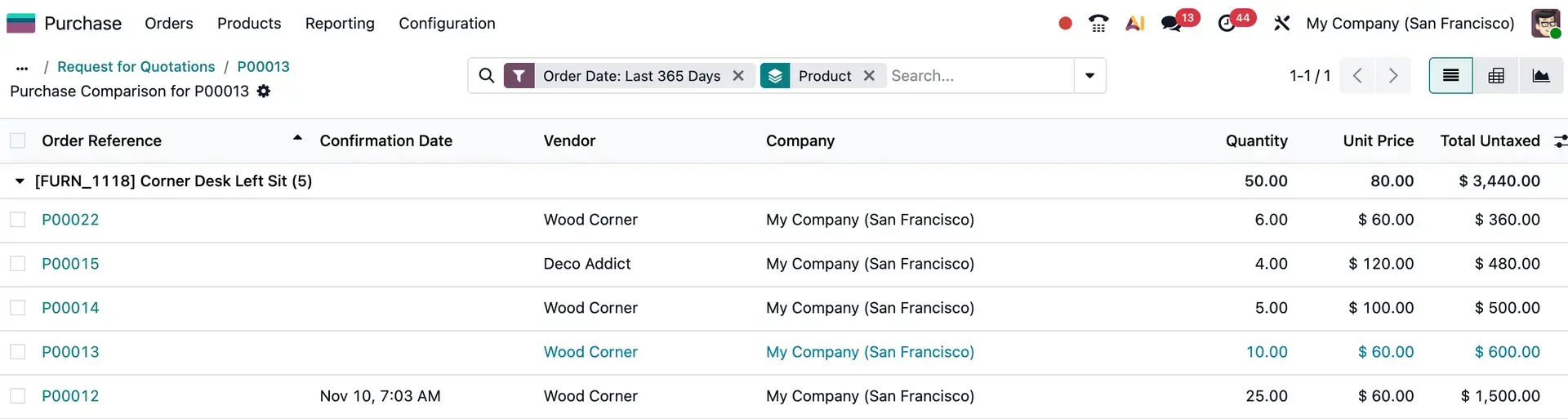
从零开始?每开始合作一家供应商,就把它的信息录入系统。如果你还在比较几家供应商,可以在采购应用里向多家询价,并把条件放在一起对比。对于按约定价格长期供货的供应商,可以在设置中开启采购协议,创建框架订单。
从其他系统或 Excel 迁移过来?不用重新手动输入。联系人、供应商、客户和产品都可以通过表格批量导入。
第 3 步:添加产品,让 Odoo 帮你自动补货
接着,添加每家供应商提供的产品:肉类、蔬菜、饮品、包装材料等。为每个产品关联对应的供应商和价格,包括按数量、日期或特别优惠设定的折扣。
然后设置最低和最高库存量。当某个产品低于最低库存时,Odoo 会自动为你生成采购单。如果同一家供应商的多个产品都快用完,它们会被合并到同一张订单里。你只需审核、确认并发送即可。再也不会在周五晚上七点才发现鸡肉没了。
第 4 步:建立菜单
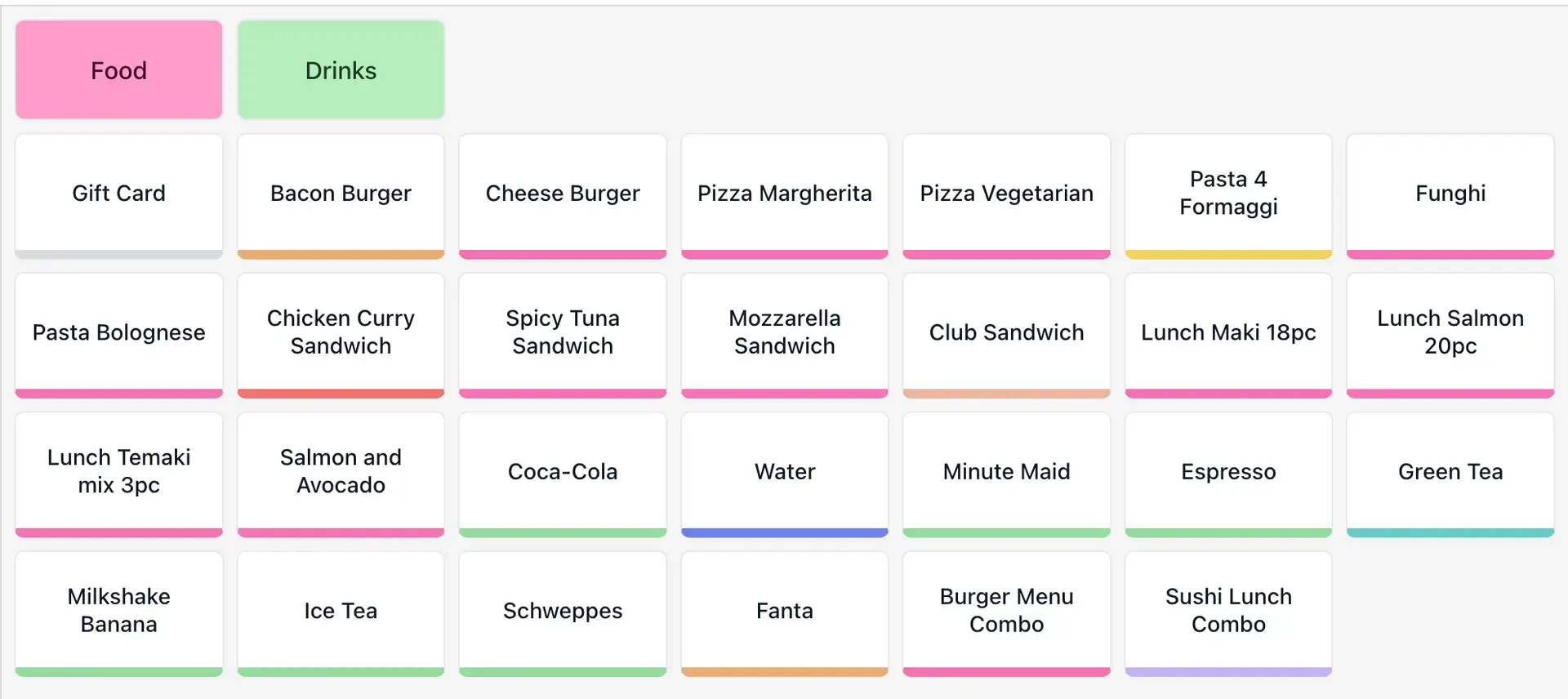
现在来创建菜单:菜品、饮品、套餐和定食。为每道菜列出所用的食材和用量,也就是它的配方或“物料清单”。这样每卖出一道菜,Odoo 都清楚该从仓库扣减哪些食材。
正是这一点,让你的收银机变成了库存系统。每天结束时,库存报表上的数字应该和货架上的实际情况一致。如果对不上,你就知道有东西被浪费、分量给多了,或者不翼而飞。
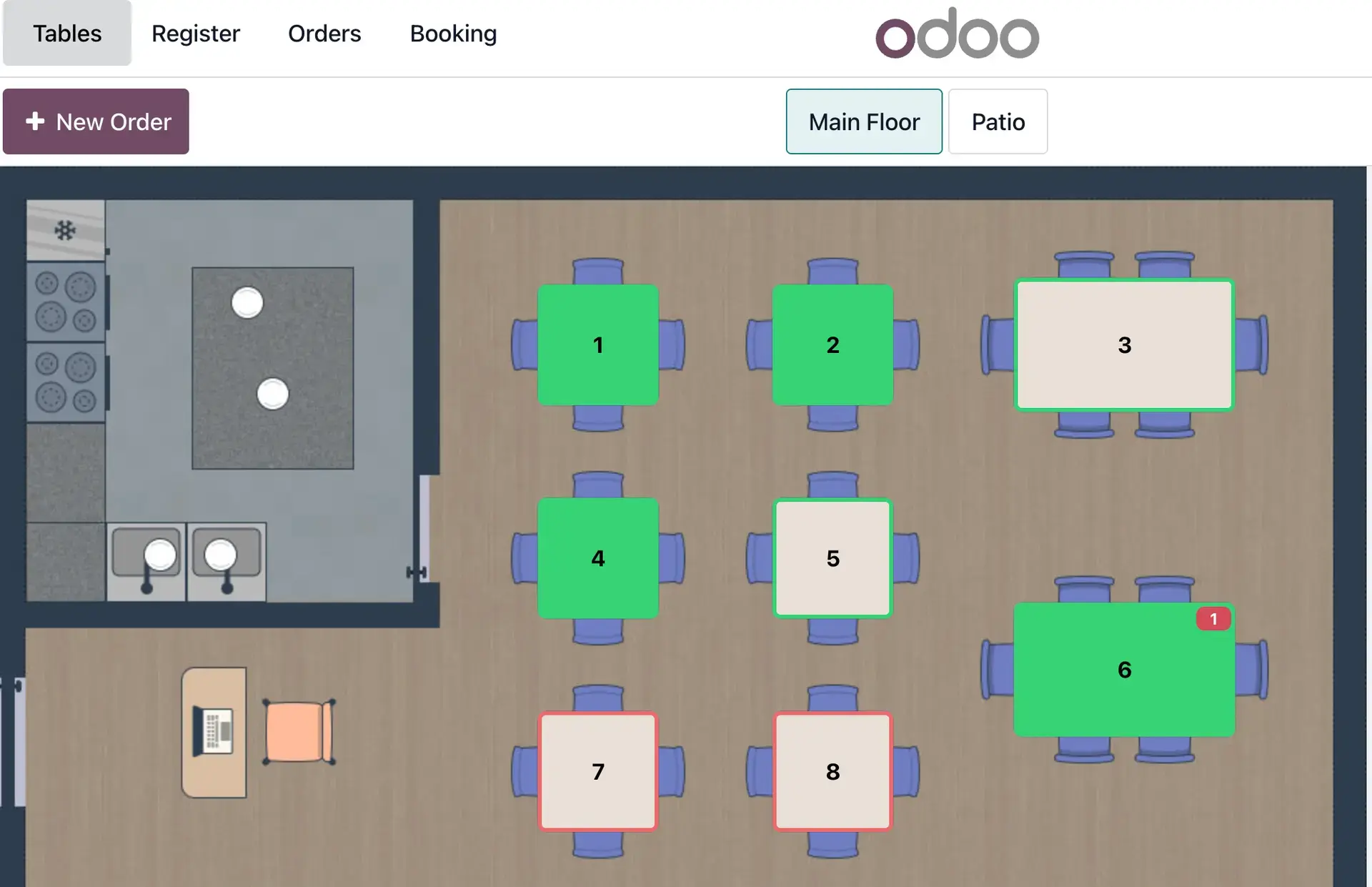
第 5 步:设计桌位图
打开 POS 应用并开启一个班次(会话)。这相当于开班时打开收银机:输入期初现金后,桌位图就会显示出来。
在菜单中选择编辑桌位图,你有两种方式:
- 上传店面的照片或平面图,把桌子摆到实际位置。
- 在空白平面图上从零开始布置。
根据需要添加桌子、吧台座位和区域,比如大厅、楼上或露台,并按实际情况给桌子编号。
第 6 步:开始营业
桌位图准备好后,营业就很简单了。服务员点一下桌子,记下点单,直接发送到厨房或吧台。营业过程中你还可以:
- 换桌:客人换桌时,整张订单会随之转移。
- 并桌,方便接待人数较多的客人。
- 分单结账,按客人想要的方式付款。
- 分批上菜,在合适的时间把菜品发送到厨房,避免主菜和前菜同时上桌。
服务员不需要单独的 Odoo 用户许可。把他们登记为员工,并在 POS 设置中开启员工登录。每位服务员用 PIN 码或工牌登录,每张订单仍会准确记录到对应的人。
Odoo 20 为餐厅带来的新功能
2026 年 9 月发布的 Odoo 20,新增了几项值得了解的餐厅功能:
- 重新设计的桌位图编辑器
- 可附带备注(如过敏信息)的订座功能
- 套餐优惠,以及按桌分批发送到厨房的菜品
- 自助点餐:顾客在桌上扫描二维码,或在自助点餐机上下单
如果你现在正准备在 Odoo 上开设新餐厅,不妨考虑直接从 Odoo 20 开始。
在坦桑尼亚落地的实用建议
针对本地餐厅和酒吧的几点实用建议:
- TRA 税务收据。通过 VFD 集成,Odoo 的销售可以直接开具 TRA 收据,员工无需再把每笔销售重新录入单独的 EFD 系统。
- 手机支付。顾客使用 M-Pesa、Mixx by Yas(原 Tigo Pesa)和 Airtel Money 付款的频率,不亚于现金或银行卡。把它们设置为支付方式,每天的营业额就能按支付类型对账。
- 网络中断。即使网络短暂中断,Odoo POS 也能继续接单,并在网络恢复后自动同步。稳定的网络依然重要,但短暂断网不必让营业停下来。
准备好为你的餐厅上线系统了吗?
Chesify Labs 为坦桑尼亚的酒吧、餐厅和咖啡馆部署 Odoo:桌位图、菜单与配方、供应商与库存、员工登录、支付以及 TRA 集成。免费试用演示,或 通过 WhatsApp 联系我们聊聊你的具体需求。