
Un restaurant, c'est beaucoup de choses à gérer en même temps : les commandes en salle, le stock en réserve, les fournisseurs à payer, le personnel en service et la caisse au comptoir. Quand chacun de ces éléments vit dans un cahier ou une application différente, les erreurs s'accumulent. Des ingrédients manquent en plein service, l'addition ne correspond pas à ce qui est sorti de la cuisine, et personne ne connaît la vraie marge de la journée.
Odoo réunit tout cela dans un seul système. Son application Point de Vente dispose d'un mode restaurant complet et, en y ajoutant Inventaire, Achats et Facturation, chaque commande passée à table met automatiquement à jour votre stock, vos achats et votre comptabilité.
Voici comment le mettre en place, étape par étape.
Étape 1 : choisissez vos applications
Commencez par le Point de Vente et configurez-le en mode restaurant. Vous obtenez ainsi le plan de salle, le service à table, l'envoi des commandes en cuisine et le partage de l'addition.
Ajoutez ensuite les applications qui relient le reste de votre activité :
- Inventaire, pour suivre les ingrédients et les boissons de votre réserve
- Achats, pour gérer vos fournisseurs et vos commandes
- Facturation, pour que votre comptabilité suive le rythme de vos ventes
Comme elles partagent la même base de données, une vente à la table 4 met à jour votre stock et vos comptes au même instant. Plus rien à recopier d'un endroit à l'autre.
Étape 2 : enregistrez vos fournisseurs
Votre point de départ dépend de votre situation.
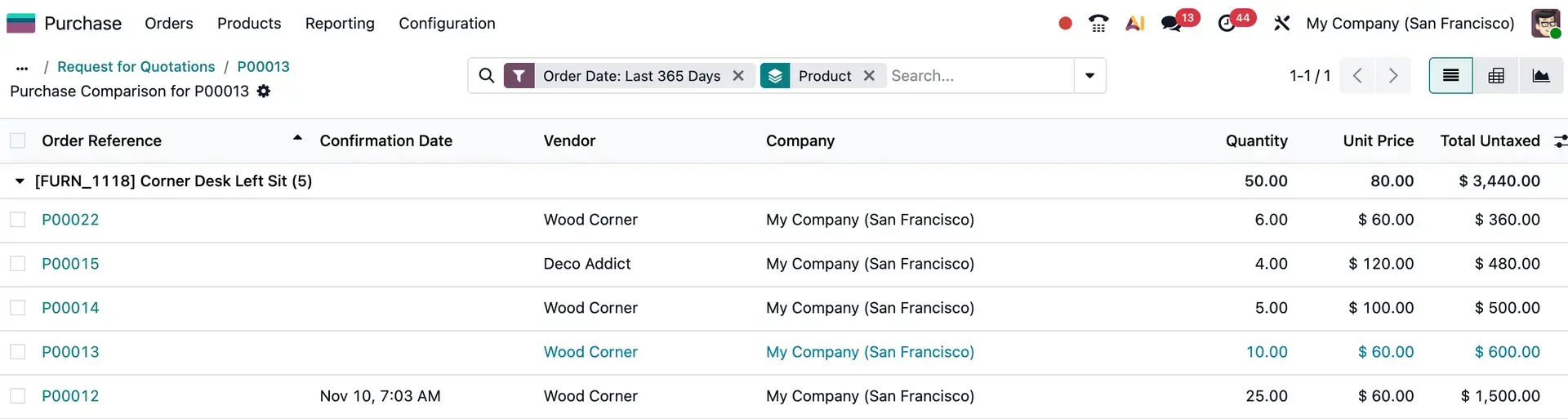
Vous partez de zéro ? Ajoutez les coordonnées de vos fournisseurs au fur et à mesure. Si vous hésitez entre plusieurs fournisseurs, l'application Achats vous permet de demander des devis à chacun et de comparer leurs conditions côte à côte. Pour les fournisseurs auprès desquels vous achetez régulièrement à un prix convenu, activez les Conventions d'achat dans les paramètres pour créer des commandes cadres.
Vous migrez depuis un autre logiciel ou depuis Excel ? Inutile de tout ressaisir. Contacts, fournisseurs, clients et produits peuvent être importés en masse depuis un tableur.
Étape 3 : ajoutez vos produits et laissez Odoo gérer le réapprovisionnement
Ajoutez ensuite les produits que chaque fournisseur vous vend : viande, légumes, boissons, emballages, etc. Associez chaque produit à son fournisseur avec son prix, y compris les remises sur quantité, par période ou les offres spéciales.
Définissez ensuite des niveaux de stock minimum et maximum. Dès qu'un produit passe sous son minimum, Odoo prépare automatiquement une commande d'achat. Si un même fournisseur vous livre plusieurs produits bientôt en rupture, ils sont regroupés dans une seule commande. Il ne vous reste qu'à la vérifier, la confirmer et l'envoyer. Fini de découvrir un vendredi à 19 h que vous n'avez plus de poulet.
Étape 4 : créez votre menu
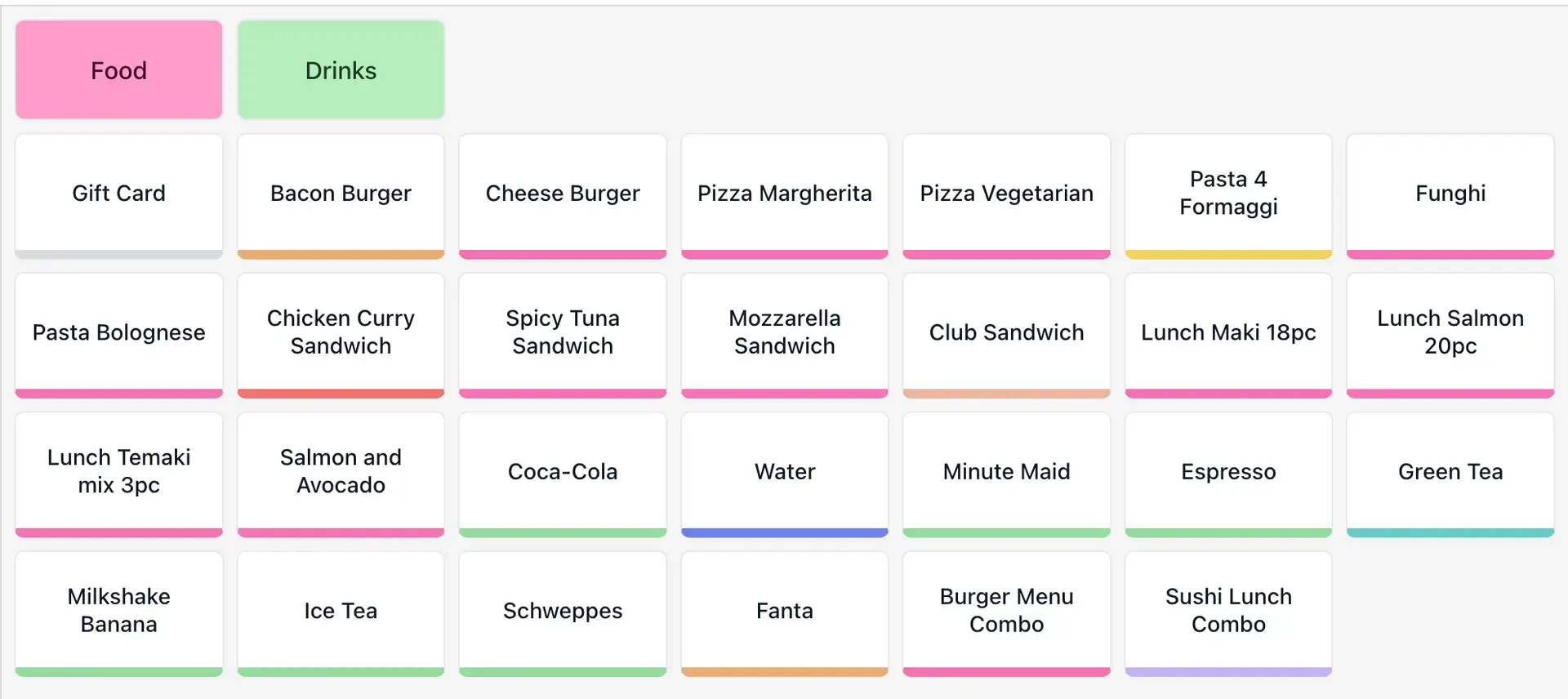
Créez maintenant votre menu : plats, boissons, formules et menus fixes. Pour chaque plat, indiquez les ingrédients et les quantités qui le composent, c'est-à-dire sa recette ou « nomenclature ». Ainsi, à chaque plat vendu, Odoo sait exactement quoi déduire de votre réserve.
C'est ce qui transforme votre caisse en véritable outil de gestion des stocks. En fin de journée, le rapport de stock doit correspondre à ce qui se trouve réellement sur les étagères. Sinon, vous saurez que quelque chose est gaspillé, mal portionné ou disparaît.
Étape 5 : dessinez votre plan de salle
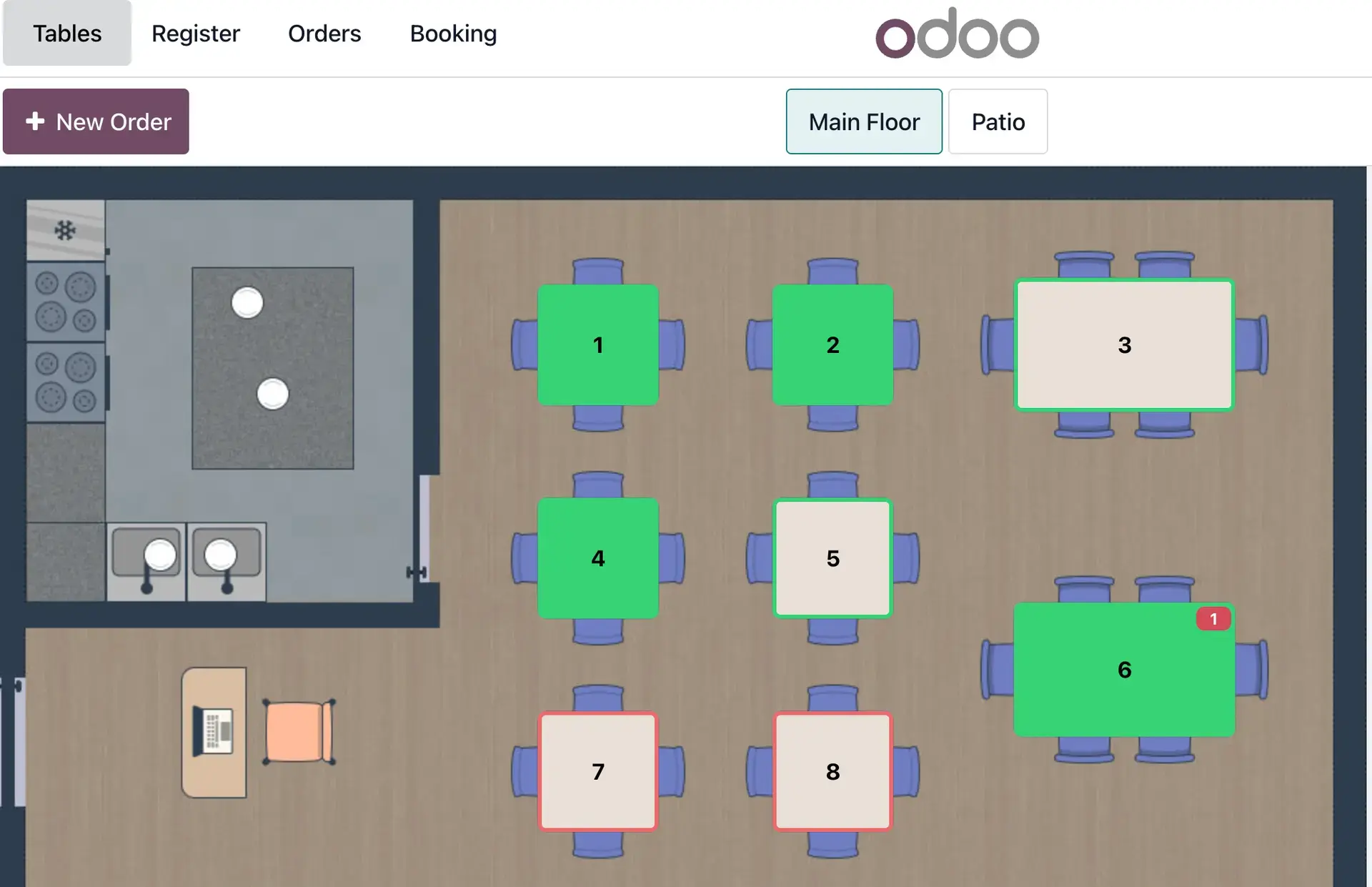
Ouvrez l'application Point de Vente et démarrez une session. C'est l'équivalent de l'ouverture de caisse en début de service : vous saisissez le fonds de caisse, puis le plan de salle s'affiche.
Dans le menu, choisissez Modifier le plan de salle. Deux options s'offrent à vous :
- Importez une photo ou un plan de vos locaux et placez les tables à leur emplacement réel.
- Créez l'aménagement de zéro sur un plan vierge.
Ajoutez des tables, des places au bar et autant d'espaces que nécessaire (salle principale, étage, terrasse), puis numérotez les tables comme dans la réalité.
Étape 6 : assurez le service
Une fois le plan de salle prêt, le service devient simple. Le serveur touche une table, prend la commande et l'envoie directement en cuisine ou au bar. Pendant le service, vous pouvez aussi :
- Changer de table : si les clients changent de place, toute la commande les suit.
- Regrouper des tables pour les grands groupes.
- Partager l'addition selon la façon dont le groupe souhaite payer.
- Envoyer les plats en cuisine au bon moment, pour que les plats principaux n'arrivent pas en même temps que les entrées.
Vos serveurs n'ont pas besoin de leur propre licence utilisateur Odoo. Enregistrez-les comme employés et activez la connexion des employés dans les paramètres du Point de Vente. Chaque serveur se connecte alors avec un code PIN ou un badge, et chaque commande reste attribuée à la bonne personne.
Les nouveautés d'Odoo 20 pour les restaurants
Odoo 20, sorti en septembre 2026, apporte plusieurs nouveautés utiles pour la restauration :
- Un éditeur de plan de salle repensé
- Des réservations de table pouvant inclure des remarques, comme les allergies
- Des formules, et l'envoi des plats en cuisine table par table
- La commande en autonomie : les clients commandent depuis leur table en scannant un QR code, ou sur une borne
Si vous lancez un nouveau restaurant sur Odoo aujourd'hui, la question de démarrer directement sur Odoo 20 mérite d'être posée.
S'adapter au contexte tanzanien
Quelques points pratiques pour les restaurants et les bars en Tanzanie :
- Reçus fiscaux TRA. Vos ventes Odoo peuvent générer directement les reçus de la TRA grâce à l'intégration VFD : votre personnel n'a plus à ressaisir chaque vente dans un système EFD séparé.
- Mobile money. Vos clients paient avec M-Pesa, Mixx by Yas (anciennement Tigo Pesa) et Airtel Money aussi souvent qu'en espèces ou par carte. Configurez-les comme moyens de paiement pour pouvoir rapprocher la recette de chaque jour par mode de paiement.
- Coupures internet. Le Point de Vente d'Odoo peut continuer à prendre des commandes pendant une courte coupure et les synchroniser dès le retour de la connexion. Une connexion fiable reste importante, mais une brève coupure n'a pas à interrompre le service.
Prêt à équiper votre restaurant ?
Chesify Labs met en place Odoo pour les bars, restaurants et cafés en Tanzanie : plan de salle, menu et recettes, fournisseurs et stock, connexions du personnel, paiements et intégration TRA.Essayez la démo gratuite, ou écrivez-nous sur WhatsApppour parler de votre projet.